
تطبيق WiFiman: الحل الأمثل لتحليل شبكتك وتحسين أداء الإنترنت




تطبيق WiFiman، تعالوا نحكي بصراحة كده… كام مرة حسيت إن شبكة الواي‑فاي في البيت أو الشغل مش مظبوطة؟ النت بيقطع، السرعة مش بتوصل، أو فجأة تلاقي الجهاز مش لاقي الشبكة أساسًا؟ بتقول في بالك: “أكيد فيه حاجة غلط… بس إيه؟
هنا بقى بييجي دور تطبيق عبقري تطبيق WiFiman من شركة جامدة اسمها Ubiquiti. واسمحلي أقولك، ده مش مجرد أبلكيشن بيقولك سرعة النت والسلام، لأ… ده حرفيًا “جهاز كشف أسرار الشبكة” في جيبك. يعني إيه؟ يعني بيخلّيك تعرف كل حاجة بتحصل في الشبكة، من أول عدد الأجهزة اللي داخلة، لحد إيه القناة الأفضل اللي المفروض تستخدمها علشان تزبط الإشارة وتخلّي الواي‑فاي يطير التطبيق ده معمول للناس اللي بتحب تفهم، مش بس تستخدم. سواء كنت تقني أو مستخدم عادي، سواء شغلك كله مع الإنترنت أو بس بتحب الأمور تمشي صح… التطبيق ده هيساعدك تفهم شبكتك، تحلل أداءها، وتكشف أي مشاكل فيها كأنك خبير تقني.
إيه هو أصلاً تطبيق WiFiman؟
بص يا سيدي…تطبيق WiFiman هو تطبيق مجاني من شركة اسمها Ubiquiti، والشركة دي معروفة عالميًا إنها متخصصة في أجهزة الشبكات المحترفة، زي الراوترات والسويتشات وأجهزة الواي‑فاي الذكية.
التطبيق معمول علشان يساعدك تفهم كل تفصيلة في شبكة الإنترنت اللي شغالة عندك. مش بس تعرف إذا فيه نت ولا لأ، لكن كمان:
- تعرف السرعة الحقيقية للنت، مش بس المكتوبة في العقد
- تراقب الشبكة وتشوف مين داخل عليها
- تقيس قوة إشارة الواي‑فاي في كل ركن من أركان المكان
- تختار أحسن قناة (channel) للشبكة علشان الإشارة تكون مستقرة ومفيش تشويش
يعني تطبيق WiFiman مش تطبيق شكلي كده وخلاص… ده أداة حقيقية قوية بتخليك تسيطر على الشبكة زي ما المهندسين بيعملوا، من غير ما تحتاج أي خبرة كبيرة.
كل اللي محتاجه موبايل أندرويد (أو iPhone)، وتحمله من المتجر… والباقي هيكون تجربة عبقرية!
إزاي بيشتغل تطبيق WiFiman؟
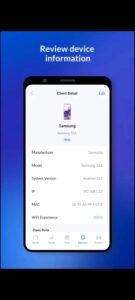
أول ما تفتح تطبيق WiFiman، هتلاقي واجهة بسيطة وواضحة جدًا. مش هتتلخبط، لأن التطبيق مصمم إنه يكون مفهوم حتى لو أول مرة تستخدم حاجة زي كده.
التطبيق بيشتغل على ٣ مستويات:
1. فحص الشبكات المحيطة (Wi-Fi & Bluetooth Scanner):
بيبدأ فورًا في مسح كل الشبكات اللي حواليك، سواء واي‑فاي أو أجهزة بلوتوث.
يعرضلك كل شبكة بالاسم، قوة الإشارة، نوع التشفير، المدى اللي واصلالك منه، القناة المستخدمة، والMAC Address.
وده مهم جدًا علشان تعرف إذا فيه شبكة جارك مأثرة على شبكتك مثلًا، أو لو في تشويش من قناة مزدحمة.
2. تحليل الشبكة الداخلية (LAN Scanner):
هنا بقى المتعة تبدأ! التطبيق بيعمل بحث عن كل الأجهزة اللي متصلة بالشبكة بتاعتك.
يعني يشوف اللابتوب، التابلت، الموبايل، التلفزيون الذكي، أي جهاز داخل الشبكة، ويعرضلك اسمه، عنوان الـ IP بتاعه، ونوعه.
تقدر كده تراقب لو في جهاز غريب داخل على الواي‑فاي وانت مش عارف.
3. اختبار السرعة (Speed Test):
بيعمل اختبار سرعة زي اللي بنشوفه في مواقع تانية، بس الفرق هنا إن النتيجة بتتحفظ جوه التطبيق وتقدر تراجعها بعدين، وتقارن أداء النت على مدار الأيام. يعني مثلًا: لو النهارده السرعة ضعيفة، تقدر تشوف هل ده طبيعي ولا فيه حاجة غلط بتحصل مؤخرًا.
اقوى المميزات اللي بيقدمها تطبيق WiFiman
بص يا صاحبي، تطبيق WiFiman مش مجرد تطبيق بيقيس سرعة الإنترنت والسلام… لأ، ده فعلاً أداة فيها قدرات احترافية كأنك ماسك جهاز متخصص في الشبكات، لكن في شكل تطبيق بسيط على موبايلك
تعالى ناخد جولة كده على أقوى الحاجات اللي بيقدمها، وحدة وحدة وبالتفصيل:
🧭 1. اكتشاف كل الشبكات حواليك (Wi-Fi Scanner)
أول ما تفتح التطبيق، بيبدأ فورًا في فحص كل شبكات الواي‑فاي اللي حوالين موبايلك.
مش بس بيعرضلك اسم الشبكة (SSID)، لأ كمان:
- نوع التشفير (WPA2 ولا مفتوحة ولا غيره)
- قوة الإشارة بوحدة dBm
- MAC Address بتاع نقطة الوصول
- القناة اللي شغالة عليها الشبكة
- نوع البروتوكول (802.11n / ac / ax…)
المعلومة دي لوحدها كنز!
ليه؟ لأنك ممكن تكتشف إن الشبكة بتاعتك شغالة على قناة مزحمة، وكل الجيران حواليك على نفس التردد، فالتداخل عالي.
ساعتها تقدر تغير القناة من إعدادات الراوتر وتلاحظ الفرق في الأداء فورًا!
📍 2. تحديد أفضل قناة (Channel Recommendation)
ودي ميزة عبقرية بصراحة!
التطبيق مش بس بيعرضلك معلومات عن الشبكات، ده كمان بيحلل الزحمة على القنوات، ويقترحلك أنهي قناة الأفضل علشان تشغّل عليها شبكتك.
لو راوترك بيدعم خاصية تغيير القناة، فانت تقدر تنقل من قناة مزدحمة لأخرى فاضية، وتشوف النت بقى صاروخ بعدين!
يعني مش هتفضل تتحزر، التطبيق بيحسبها لك وبيقولك بالرقم: “اشتغل على قناة 6 بدل 1، عشان الإشارة أوضح والتداخل أقل”.
🌐 3. فحص الشبكة الداخلية (Subnet / LAN Scanner)
دي من أقوى وأمتع المزايا بصراحة… التطبيق بيبدأ يفحص الشبكة بتاعتك بالكامل ويعرضلك كل الأجهزة اللي شغالة عليها!
يعني مثلاً:
- اللابتوب بتاعك
- الموبايل بتاع أخوك
- التلفزيون الذكي
- الطابعة المتصلة بالواي‑فاي
- أي جهاز تاني، حتى الكاميرات وأجهزة المنزل الذكي!
وبيوريك:
- عنوان الـ IP
- MAC Address
- نوع الجهاز لو معروف
- اسم الجهاز (لو موجود)
الجزء ده مفيد جدًا لو حاسس إن في جهاز غريب واخد من السرعة ومش عارف مين هو. بمجرد نظرة واحدة، هتعرف كل اللي داخل على شبكتك، وممكن تكتشف إن جارك واخد الباسورد
⚡ 4. اختبار السرعة (Speed Test)
ودي ميزة أساسية طبعًا، بس WiFiman بيقدّمها بطريقة محترفة شوية:
- بيقيس سرعة التنزيل (Download) والرفع (Upload
- بيقيس الـ Ping (زمن الاستجابة)
- بيعرضلك رسم بياني للسرعة
- بيحفظلك النتايج بتاريخها علشان تراجعها بعدين
يعني لو في يوم النت وقع، أو السرعة بقت نص العادي، تقدر تقارن وتشوف ده طبيعي ولا فيه حاجة غلط.
كمان تقدر تتابع مستوى الخدمة من الشركة طول الأسبوع.
🗺️ 5. خريطة الإشارة (Signal Mapper)
دي ميزة خرافية فعلًا!
لو عندك بيت كبير، أو مكتب فيه أكتر من أوضة، وأوقات بتحس إن الإشارة بتكون ضعيفة في مكان معين…
WiFiman بيخلّيك تمشي بالموبايل، وهو بيرسم خريطة بيانية بتوضحلك الإشارة في كل نقطة بتمشي فيها.
تخيل كده معايا:
- تدخل الأوضة → الإشارة قوية
- تمشي للممر → الإشارة نص نص
- توصل للركن البعيد → مفيش إشارة خالص
فتعرف فورًا فين المشكلة، وتقرر تحط Access Point أو Repeater في المكان الصح.
يعني التطبيق بيخلّيك “تشوف” الإشارة فعليًا كأنها رسمة على الأرض!
🔗 6. التكامل مع أجهزة Ubiquiti (UniFi / AmpliFi / UDM…)
لو عندك راوتر أو Access Point من شركة Ubiquiti، فالتطبيق ده هيبقى سلاح فتاك في إيدك.
ليه؟ لأنه:
- بيتكامل تلقائيًا مع الأجهزة دي
- بيعرضلك أداء الشبكة بالتفصيل
- بيخليك تختبر سرعة الراوتر نفسه، مش بس الموبايل
- تقدر تستخدمه كـ remote monitor لو كنت خارج البيت
يعني بدل ما تعتمد على صفحة إعدادات الراوتر المعقدة،تطبيق WiFiman بيقدملك نفس البيانات بشكل بسيط وسهل.
🛠️ 7. واجهة بسيطة – ومش محتاج خبرة تقنية
أجمل حاجة إن كل اللي قولناه ده موجود في واجهة بسيطة جدًا.
يعني حتى لو عمرك ما استخدمت حاجة زي كده، هتفهم كل حاجة بسهولة، وده لأن التطبيق فعلاً معمول علشان “يشرحلك الشبكة” بلغة مفهومة.
8. مفيش إعلانات، مفيش دفع، مفيش قيود
مش هتصدق إن التطبيق ده:
- مجاني 100%
- مفيهوش ولا إعلان
- مفيش أي ميزة مقفولة وبيقولك “ادفع علشان تفتحها”
المطورين مركزين على الجودة والأداء، مش الربح من المستخدم. وده نادر جدًا في تطبيقات مجانية
تطبيق WiFiman في الحياة اليومية – إزاي تستخدمه وتستفيد فعلًا؟
طيب تعال نتكلم بواقعية كده…
كتير من الناس أول ما تسمع عن تطبيق “بيفحص الشبكة” أو “بيشوف الأجهزة المتصلة”، بيتهيأ لها إنه حاجة للمبرمجين أو المهندسين، وإنك لازم تكون دارس شبكات علشان تفهمه.
بس الحقيقة؟ تطبيق WiFiman معمول علشان أي حد يقدر يستفيد منه، حتى لو أول مرة تسمع عن كلمة “channel” في الواي‑فاي.
في الجزء ده، هفرّجك على مواقف حقيقية ممكن تقابلك كل يوم، وتعرف فيها قد إيه التطبيق ده مفيد فعلًا… هنمشي حالة حالة، وكل موقف هقولك تعمله فيه إيه.
🏠 الحالة 1: “النت في أوضة معينـة تعبان جدًا”
الموقف:قاعد في أوضة النوم، تحاول تتفرج على فيديو، تلاقيه بيحمل، وتقعد تعيد تحميل وتقول “الراوتر شكله بيحتضر”.
بس الغريب؟ تروح الصالة، تلاقي النت شغال زي الفل. يبقى إيه اللي بيحصل؟
الحل مع WiFiman:
- افتح التطبيق وانت ماشي في البيت
- من ميزة Signal Mapper، شغّل تتبع الإشارة
- امشي جوه البيت، وراقب المؤشر وهو بيطلع وينزل
هتلاقي إن في بعض الأماكن الإشارة ضعيفة جدًا – إما بسبب الجدران السميكة، أو بعد المسافة عن الراوتر.
بعد ما تحدد الأماكن الضعيفة، عندك حلول:
- تنقل الراوتر لمكان مركزي أكتر
- تركب Wi-Fi Repeater
- أو تضبط الاتجاه بتاع الهوائيات (لو الراوتر فيه)
📉 الحالة 2: “حاسس النت بطّأ فجأة ومش عارف ليه”
الموقف:النهاردة الصبح، كل حاجة كانت ماشية كويس. فجأة بقت الصفحات بتفتح بالعافية، والتحميل بيقف.
وأنت مش عارف، المشكلة من عندك؟ من الشركة؟ ولا حد بيستهلك النت؟
الحل مع تطبيق WiFiman:
- افتح التطبيق
- اعمل Speed Test
- شوف النتيجة وقارنها مع اختبارات قبل كده
لو لقيت إن السرعة قلت بنسبة كبيرة مقارنة بالأيام اللي فاتت، احتمال كبير:
- يكون حد بيسحب السرعة (جهاز بيعمل تحميل أو تحديثات)
- أو المشكلة من مزوّد الخدمة (ISP)
لو السرعة عندك طبيعية، بس الأجهزة بطيئة، يبقى المشكلة من الشبكة الداخلية. وهنا نيجي للنقطة اللي بعدها
👥 الحالة 3: “حاسس إن فيه حد داخل على الشبكة من ورا ضهرك”
الموقف: بتلاقي السرعة بتتسحب بسرعة غير معتادة، أو النت بيهنج فجأة، وبتشك إن فيه حد دخل على الواي‑فاي.
إنت مش خبير، ومش عارف تفتح إعدادات الراوتر وتدور، فبتفضل سايب الدنيا كده!
الحل مع WiFiman:
- افتح ميزة LAN Scanner في التطبيق
- هيعرضلك كل الأجهزة اللي متصلة بالشبكة، بأسمائها أو بعناوين MAC
- شوف لو فيه جهاز غريب أو مش بتاعك
- سجل عنوان الـ MAC، وروح على صفحة الراوتر، واعمل حظر (Block) للجهاز ده
ساعتها هترتاح من الجار الفضولي اللي واخد منك الواي‑فاي ببلاش
🔄 الحالة 4: “بتحاول تزبط الشبكة علشان الألعاب أو الشغل”
الموقف:بتلعب أونلاين أو في مكالمة Zoom مهمة، وفجأة تلاقي الـ Ping عالي، واللعبة بتقطع، أو الصوت في المكالمة بيقطع.
ودي مشكلة بتخلي ناس كتير تعصب من الشبكة، رغم إن الحل بسيط جدًا.
الحل مع تطبيق WiFiman:
- شوف القناة اللي الشبكة بتاعتك شغالة عليها
- لو لقيتها مزدحمة (ناس كتير حواليك على نفس التردد)، التطبيق هيقترحلك قناة تانية فاضية
- تروح على إعدادات الراوتر، وتغيّر القناة، وترجع تجرب
تقدر تعمل كمان Speed Test وتقيس Ping، وتتأكد بعد كده إن الأداء اتحسن.
الفرق بيبان فورًا لما تكون المشكلة بسبب تداخل القنوات.
📍 الحالة 5: “بتنقل في شقة أو مكتب جديد وعايز تعرف أحسن مكان للراوتر”
الموقف: لسه ناقل في بيت أو مكتب، ومش عارف تحط الراوتر فين علشان يغطي المكان كله كويس.
مافيش خبرة، ومفيش خطة، فبتعلقه على أول رف وخلاص.
الحل مع WiFiman:
- امشي في الشقة كلها، وراقب قوة الإشارة في كل مكان
- جرّب تشغل الراوتر من مكان، وقيّم الإشارة في باقي الأوض
- جرّب أماكن مختلفة لحد ما تلاقي التغطية المثالية
كأنك بتجرب “خريطة شبكة” بعينك، بدل ما تحط الراوتر وتكتشف بعدين إن في أماكن الإشارة فيها ضعيفة جدًا.
الحالة 6: “بتشتغل في الشبكات وعايز أداة مجانية وسريعة في جيبك”
لو انت فني، أو بتشتغل في تركيب شبكات واي‑فاي في البيوت أو الشركات الصغيرة، تطبيق WiFiman هيكون حرفيًا أداة احترافية تمشي بيها في جيبك.
بدل ما تشيل لابتوب وسوفتويرات تقيلة، التطبيق هيغنيك عن كل ده في مواقف زي:
- فحص التداخل بين الشبكات
- تحديد أماكن الإشارة الضعيفة
- كشف الأجهزة المتصلة
- اقتراح القنوات الأفضل
- اختبار السرعة في كل نقطة
وفر وقتك، وخلّي شغلك أدق وأسهل.
الحالة 7: “مهتم بالخصوصية وعايز تتابع شبكتك بدون طرف تالت”
أوقات كتير الناس بتقلق من تطبيقات الطرف التالت اللي بتطلب إذن دخول للموقع أو الشبكة، وبتكون مليانة إعلانات أو بترفع بياناتها على سيرفرات خارجية.
مع WiFiman:
- التطبيق مش بيعرضك لإعلانات مزعجة
- مش بيطلب صلاحيات أكتر من اللازم
- مش بيضغط عليك تشترك أو تشتري حاجات
- ومفيهوش Tracking ظاهر زي كتير من التطبيقات التانية
هو فعلاً أداة بسيطة وشفافة، تشتغل بيها من غير ما تحس إن في حد بيراقبك.
🧩 خلاصة الجزء ده:
WiFiman مش بس تطبيق تستعرض بيه…
ده حرفيًا أداة “مساعدة ذكية” تخليك:
- تشخص المشاكل
- تتابع الأداء
- تحسّن تغطية الإشارة
- تحمي شبكتك
- وتفهم كل حاجة بتحصل فيها
من غير وجع دماغ، ومن غير ما تحتاج تكون خبير.
هل أنصحك تستخدم تطبيق WiFiman؟
بمنتهى البساطة، ومن غير لف ولا دوران:
أيوه، أنصحك وبكل قوة!
لو انت واحد من الناس اللي:
- زهقت من مشاكل النت اللي ملهاش تفسير
- بتشغل نفسك دايمًا بـ”ليه السرعة مش واصلة كويس؟”
- بتدور على طريقة تعرف مين اللي داخل على شبكتك
- نفسك تزود تغطية الواي‑فاي في بيتك من غير ما تركب أجهزة كتير
- أو حتى عايز بس تشوف إشارة الشبكة في كل ركن من بيتك
فـ تطبيق WiFiman هو بالظبط اللي محتاجه.التطبيق مش معمول علشان المحترفين بس، ومش معقد زي الأدوات اللي بنشوفها في صفحات الراوتر،ده معمول علشان الناس العادية تقدر تفهم وتتحكم في الشبكة من غير ما تغرق في مصطلحات تقنية معقدة.
وفي الآخر… خليني أقولك إن الإنترنت بقى جزء أساسي من حياتنا، سواء في الشغل، في الترفيه، في الدراسة، أو حتى في التواصل مع الناس. ومشكلة صغيرة في الشبكة ممكن تقلب يومك كله…بس لما يبقى معاك أداة ذكية زي تطبيق WiFiman، الأمور بتبقى أسهل بكتير. بدل ما تفضل تتخبط وتسأل “إيه اللي بيحصل؟”، التطبيق بيديلك إجابات واضحة، وحلول فعلية.سواء كنت شخص عادي بيستخدم النت كل يوم، أو فني شبكات بيشتغل في المجال، أو حتى واحد بس بيحب يجرب ويتعلم، WiFiman هيكون إضافة قوية في موبايلك، وهيساعدك تشوف الشبكة بعين جديدة… عين الفاهم، مش المتفرج. جربه بنفسك، وعيش التجربة
🚨 إخلاء المسؤولية
- جميع التطبيقات والبرامج والألعاب المدرجة على موقعنا متوفرة للتنزيل فقط من المنصات الرسمية مثل Google Play وApp Store.
- سيتم إعادة توجيهك تلقائيًا إلى المتجر المناسب بناءً على جهازك ونظام التشغيل الخاص بك.
- موقعنا مُصمم لتقديم مراجعات ومعلومات حول التطبيقات والبرامج والألعاب.
- نحن لا نستضيف أو نوفر أي ملفات للتنزيل مباشرة على موقعنا.
- قد تحتوي بعض التطبيقات أو البرامج أو الألعاب على مشتريات داخل التطبيق.
- ننصح المستخدمين بمراجعة هذه التفاصيل على صفحات المتجر الرسمية قبل إجراء أي عمليات شراء.
- تقوم المنصات الرسمية بفحص التطبيقات والبرامج للتأكد من خلوها من الفيروسات والمحتوى الضار.
- ومع ذلك، تقع على عاتقك المسؤولية الكاملة للتأكد من سلامة التطبيقات والبرامج والألعاب ومدى توافقها قبل تنزيلها.
- لا يتحمل https://forexlex.com أي مسؤولية عن أي مشكلات أو أضرار أو خسائر قد تنجم عن استخدام التطبيقات أو البرامج أو الألعاب المُراجعة على موقعنا.
- ننصح المستخدمين بتوخي الحذر وإجراء الفحوصات اللازمة قبل التثبيت أو الاستخدام.
باستخدامك لموقعنا، فإنك توافق على شروط هذا الإخلاء من المسؤولية. شكرًا لزيارتكم https://forexlex.com، ونتمنى لكم تجربة ممتعة مع مراجعاتنا للتطبيقات والبرامج والألعاب!